Как скачать Sing‑Box MT на iPhone: инструкция по смене региона и второму Apple ID
Почему Sing‑Box MT нет в российском App Store
Клиент Sing‑Box MT — официальное, открытое и высокопроизводительное приложение для iOS. По требованию регуляторов в российском сегменте App Store сетевые утилиты подобного класса скрыты из каталога, но они полностью доступны во всех остальных регионах: США, Казахстан, Турция, Германия и др.
Чтобы установить приложение на iPhone или iPad, есть два пути. Для большинства пользователей проще всего использовать Способ 1 (смена региона за 1 минуту) в своём аккаунте. Если у вас на счёте есть остаток рублей или вы не хотите переключать основной профиль, воспользуйтесь Способом 2 (второй аккаунт).
Способ 1: Смена страны в текущем Apple ID
Это самый быстрый вариант прямо с экрана вашего iPhone (занимает около минуты).
Условия для успешной смены:
- Баланс Apple ID должен быть строго 0,00 ₽: если на счету остаток хотя бы в 1 рубль или копейку, система заблокирует смену региона. Остаток необходимо либо полностью потратить, либо обратиться в службу поддержки Apple с просьбой обнулить остаток баланса.
- Исключение — Apple Music: активная подписка на Apple Music является единственным сервисом, который по-прежнему блокирует смену страны. Если она активна, её необходимо отменить перед сменой региона.
- Вы не должны состоять в семейной группе (Family Sharing) с несовместимым регионом.
Как сменить регион в настройках:
- Откройте Настройки iPhone → нажмите на своё имя (Apple ID) в самом верху.
- Нажмите «Контент и покупки» → во всплывающем меню выберите «Просмотреть».
- Выберите раздел «Страна/регион» → нажмите «Изменить страну или регион».
- Выберите Казахстан или США, примите условия сервиса.
-
В способе оплаты обязательно выберите «Нет», введите город и почтовый индекс (например, Алматы / 050000).
Обратите внимание: если вариант «Нет» не отображается, это означает, что на аккаунте есть незакрытая транзакция, задолженность или незавершённый платёж. Проверьте баланс и историю покупок либо используйте Способ 2.
- Нажмите «Готово». Откройте App Store и скачайте Sing-Box MT. После загрузки вы можете аналогичным образом вернуть регион «Россия» — все скрытые подписки возобновят отображение.
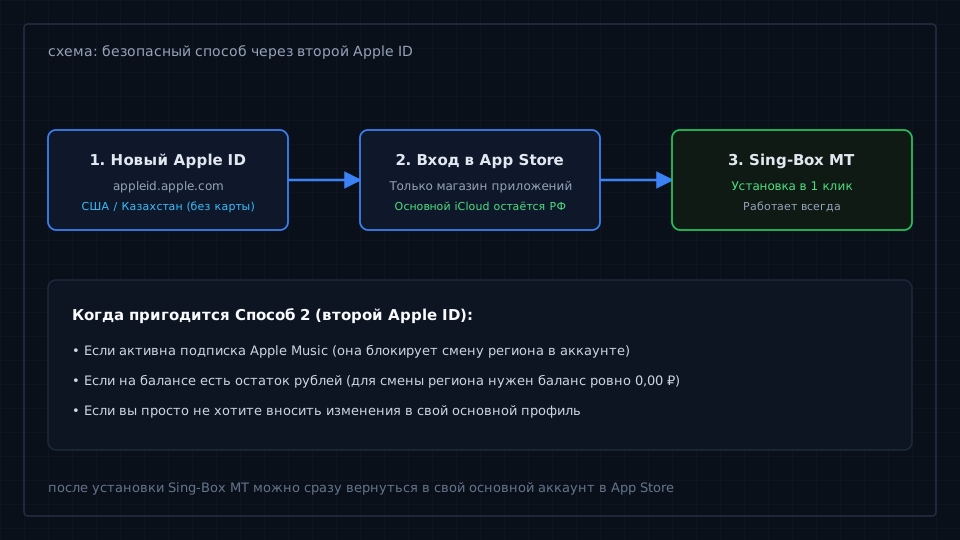
Способ 2: Второй зарубежный Apple ID
Альтернативный вариант. Подходит, если у вас не нулевой баланс рублей, не появляется кнопка «Нет» или вы не хотите менять настройки текущего аккаунта.
Пошаговый план:
- Создайте новый Apple ID: перейдите на официальный сайт appleid.apple.com в браузере (на iPhone или компьютере) и нажмите «Создать Apple ID».
-
Заполните данные:
- Страна / регион: США (United States) или Казахстан.
- Email: укажите любую почту, к которой ещё не привязан Apple ID (Gmail, Яндекс и др.).
-
Телефон: укажите ваш действующий номер +7 — на него придёт SMS-код.
⚠️ Важно: один номер телефона можно привязать не более чем к 2 аккаунтам Apple ID одновременно. Если на ваш номер уже оформлено 2 аккаунта, укажите номер близких.
- Способ оплаты: выберите «Нет» (None). Банковская карта не требуется!
-
Адрес доставки и выставления счетов (Billing Address):
Можно указать любой реальный адрес выбранной страны. Примеры:
Для региона США (штат Орегон — без налога с продаж):
Street: 123 Pioneer Sq
City: Portland
State: OR (Oregon)
Zip code: 97201
Phone: 503 555-0199
Для региона Казахстан:
Город: Алматы
Улица: Абая 10
Индекс: 050000
Телефон: любой 10-значный номер -
Войдите в App Store на iPhone:
Откройте приложение App Store → нажмите на круглый аватар профиля в правом верхнем углу → прокрутите список в самый низ и нажмите «Выйти».
-
Установите приложение:
Прокрутите наверх и введите логин и пароль вашего нового зарубежного Apple ID. При первом входе App Store предложит принять лицензионное соглашение. После входа нажмите поиск и введите Sing-Box MT или откройте прямую ссылку: Sing‑Box MT в App Store.
-
Вернитесь в свой обычный аккаунт:
Как только Sing-Box скачался, снова нажмите на аватар в App Store, прокрутите вниз, нажмите «Выйти» и войдите под вашим основным Apple ID. Приложение Sing-Box MT останется на iPhone, будет запускаться и исправно работать.
Что делать после установки Sing‑Box MT
После того как приложение появилось на вашем устройстве, настройка занимает меньше минуты:
- Войдите в личный кабинет ShroudMe на iPhone (новым пользователям даётся 3 дня бесплатно без привязки карты).
- В блоке «Подключение для iPhone (iOS)» нажмите кнопку «Подключить подписку в Sing‑Box».
- Safari спросит разрешение на открытие Sing‑Box. В открывшемся приложении нажмите Save / Create.
- При первом подключении iOS попросит подтвердить добавление конфигурации туннеля (введите код-пароль устройства или подтвердите через Face ID).
- Включите главный тумблер. Соединение установлено! Все российские сервисы и банки работают на максимальной скорости и без блокировок благодаря раздельной маршрутизации.